
Données transmises
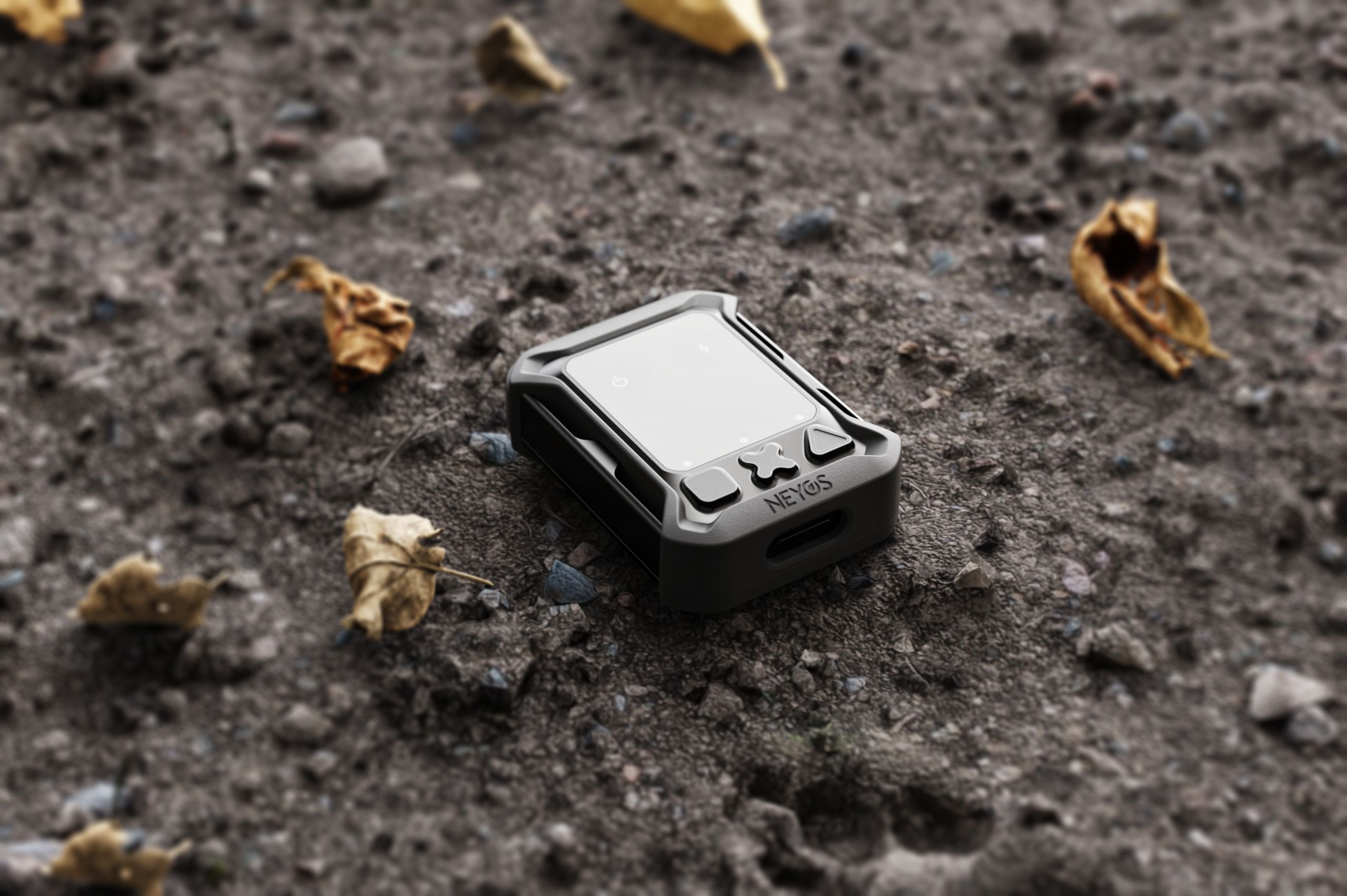
Comment la balise envoie ses informations ?
Votre balise communique en envoyant des messages à la plateforme Neyos. Ces messages sont comme de petites enveloppes numériques : à l’intérieur, on y trouve des éléments.
Les informations communes
Chaque message contient :
- 85% : Niveau de batterie
- 48°C : Température interne
- Orange : Qualité du réseau (opérateur et intensité du signal)
- Reçu le 23/09/2025 13:27 : Horodatage précis de l'envoi
Trois types d'éléments principaux
En plus de cette base, la balise peut transmettre :
- Point : Latitude, longitude, vitesse, altitude, précision.
- Événement : Appui bouton, choc, mise en veille, alerte...
- Config : Rappel des paramètres en vigueur au moment de l'envoi.
Quand un message est envoyé ?
- A intervalle régulier (selon votre fréquence de transmission)
- A l'évènement (ex. appuie bouton, choc, chute, sortie de veille...)
Règles simples à retenir
Points GPS
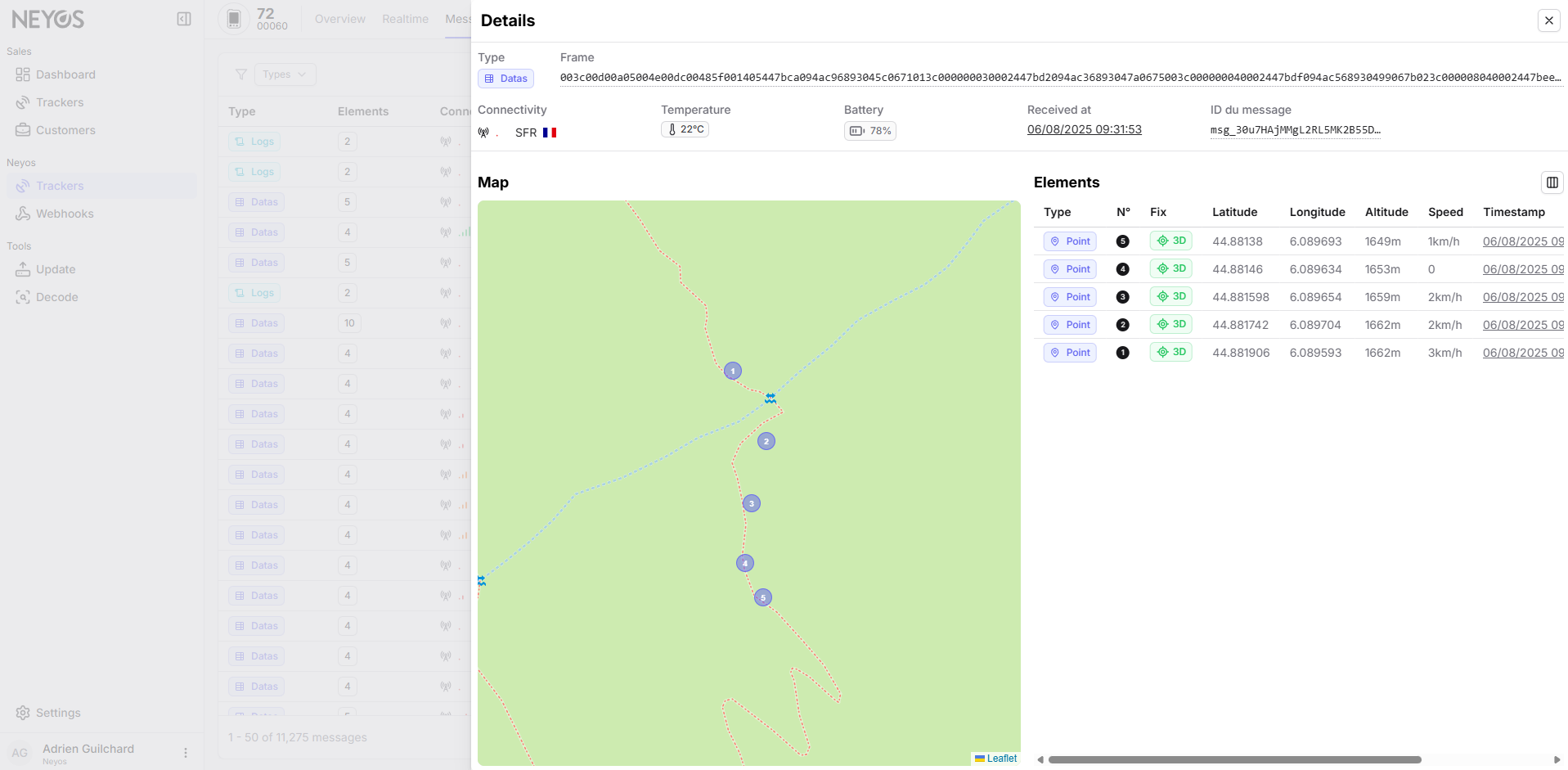
Un Point est une position captée et horodatée par la balise. Chaque point contient :
- Coordonnées latitude / longitude
- Horodatage précis (date / heure / minute / seconde)
- Précision GPS : Pas de fixe, 2D, 3D
- Vitesse
- Altitude
Dans l’exemple ci-dessous, le message contient 5 points GPS numérotés de 1 à 5, visualisables à la fois sur une carte et dans un tableau de données détaillées :
Où le voir dans la plateforme ?
Dans la liste d’éléments, un Point est repéré par un badge Point. Un clic sur le Point centre la carte à l’instant correspondant et affiche ses détails.
Évènements
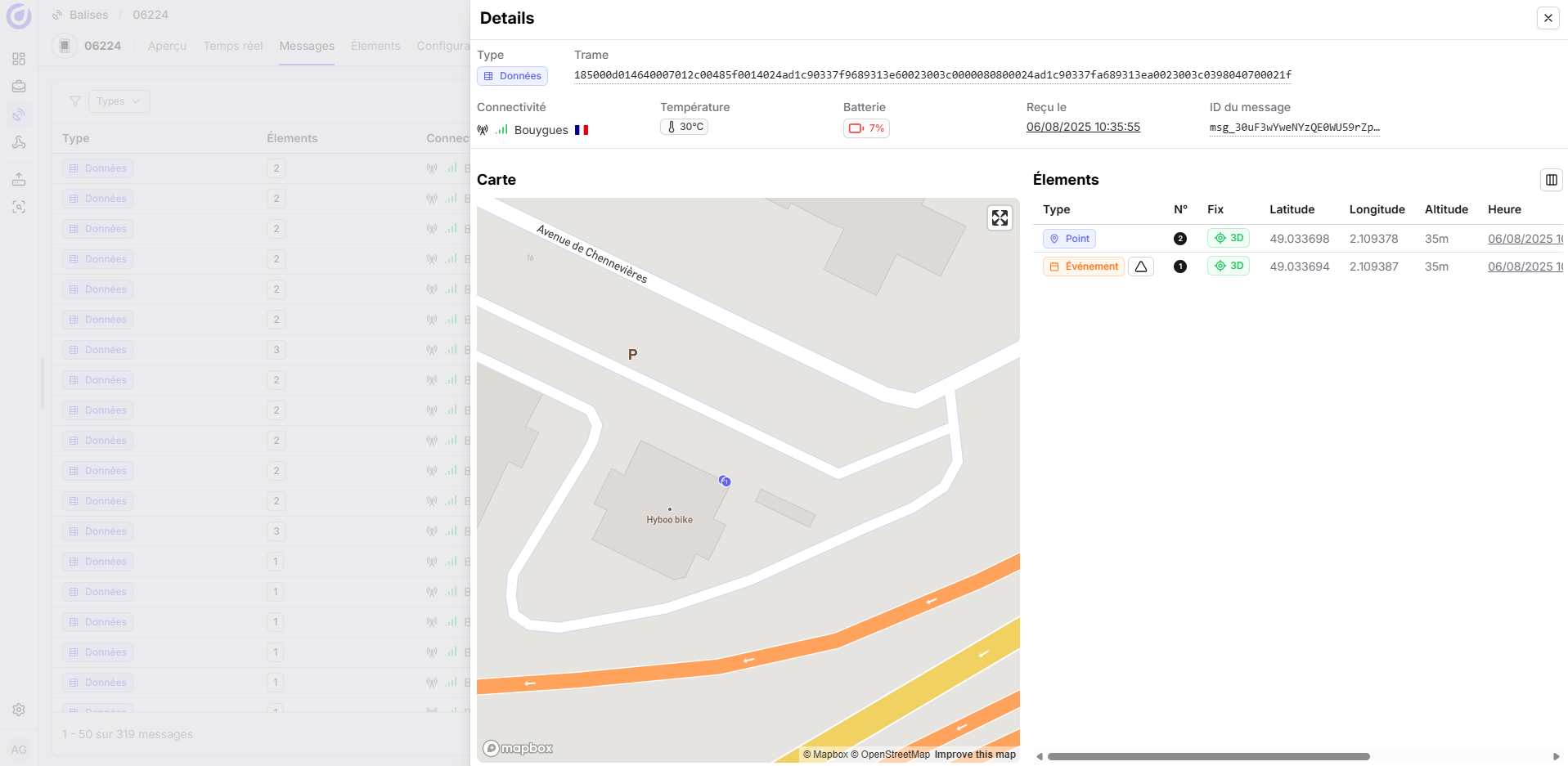
Un Événement décrit un changement d'état ou une action détectée (ex. appui bouton, mise en veille, alerte, changement de réseau). Dans l'interface NEYOS, ils apparaissent comme des éléments "Event" (pastille orange), accompagnés d'un symbole et d'un timestamp précis.
| Évènements | Symbole | Description |
|---|---|---|
| Allumage de la balise | Balise allumée suite à l'appuie du bouton on/off. | |
| Extinction de la balise | Balise éteinte volontairement à travers l'appuie du bouton on/off, ou par une demande d'extinction sur la plateforme. | |
| Allumage de la balise | Passage en mode veille pour économiser l'énergie | |
| Extinction de la balise | Réveil de la balise suite à un mouvement, un événement ou une demande réseau. | |
| Appuie sur boutons | Appui sur le bouton utilisateur pendant 3 secondes. | |
| Batterie faible | Niveau de batterie en dessous du seuil critique. Peut déclencher une alerte ou une stratégie d'économie. | |
| Batterie en charge | Détection de la mise en charge (avec le câble magnétique). | |
| Batterie chargée / débranchée | Fin de la charge ou déconnexion. | |
| Détection de chocs | Détection d'un choc mécanique, selon un seuil configurable. |
Chaque événement est :
- Horodaté (comme les points GPS)
- Parfois associé à un point GPS s’il est capté en extérieur
- Visualisable dans la liste d’éléments d’un message avec son pictogramme associé
Si un utilisateur appuie sur le bouton d’alerte, l’élément “Event : Button Pressed” apparaîtra dans le message, parfois juste après un point GPS localisant l’action.
- Déclencher des alertes en temps réel (choc, bouton, extinction).
- Suivre l’usage du matériel (recharge, mise en veille, réactivation).
- Gérer des scénarios métier :
Mode sécurité → bouton = alerte immédiate.
Mode tracking → veille = économie d’énergie hors mouvement.
Paramètres
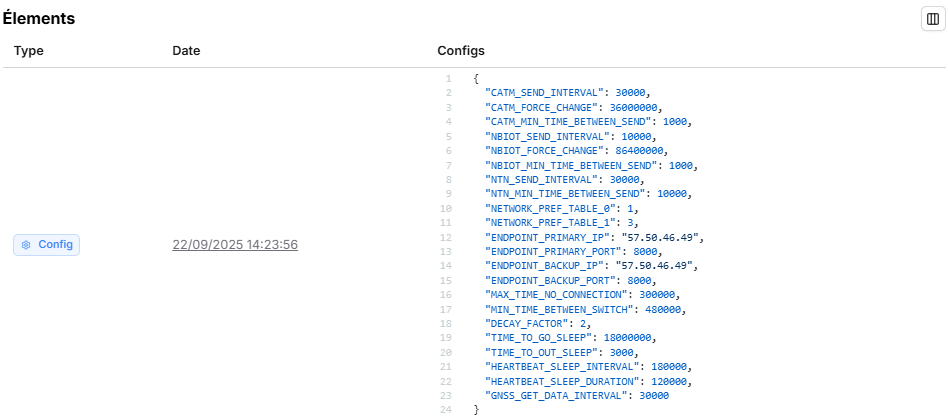
Un élément Config est un rappel des réglages appliqués à votre balise au moment précis de l’envoi du message.
La liste des paramètres est alors remontée sur la plateforme et permet de vérifier rapidement si la balise est paramétrée selon vos attentes.
- Une base commune (batterie, température, réseau, horodatage)
- Des éléments spécifiques (Points GPS, Événements, Config, parfois Logs)
- Une logique chronologique : tout est daté et lisible dans l’ordre exact où ça s’est passé
Et ensuite ?
La suite ? Découvrir comment adapter la configuration de vos balises afin qu’elles correspondent pleinement à vos besoins:
- définir la fréquence d'envoi,
- choisir le mode de connexion adapté,
- activer les alertes les plus pertinentes pour vos usages.
Introduction
Comprenez le fonctionnement de votre balise, personnalisez ses paramètres et maintenez-la à jour pour garantir des performances optimales.
Paramètres
Cette page explique où trouver les réglages de votre balise, ce que fait chaque famille de paramètres, et comment les modifier en toute sécurité.