
Paramètres
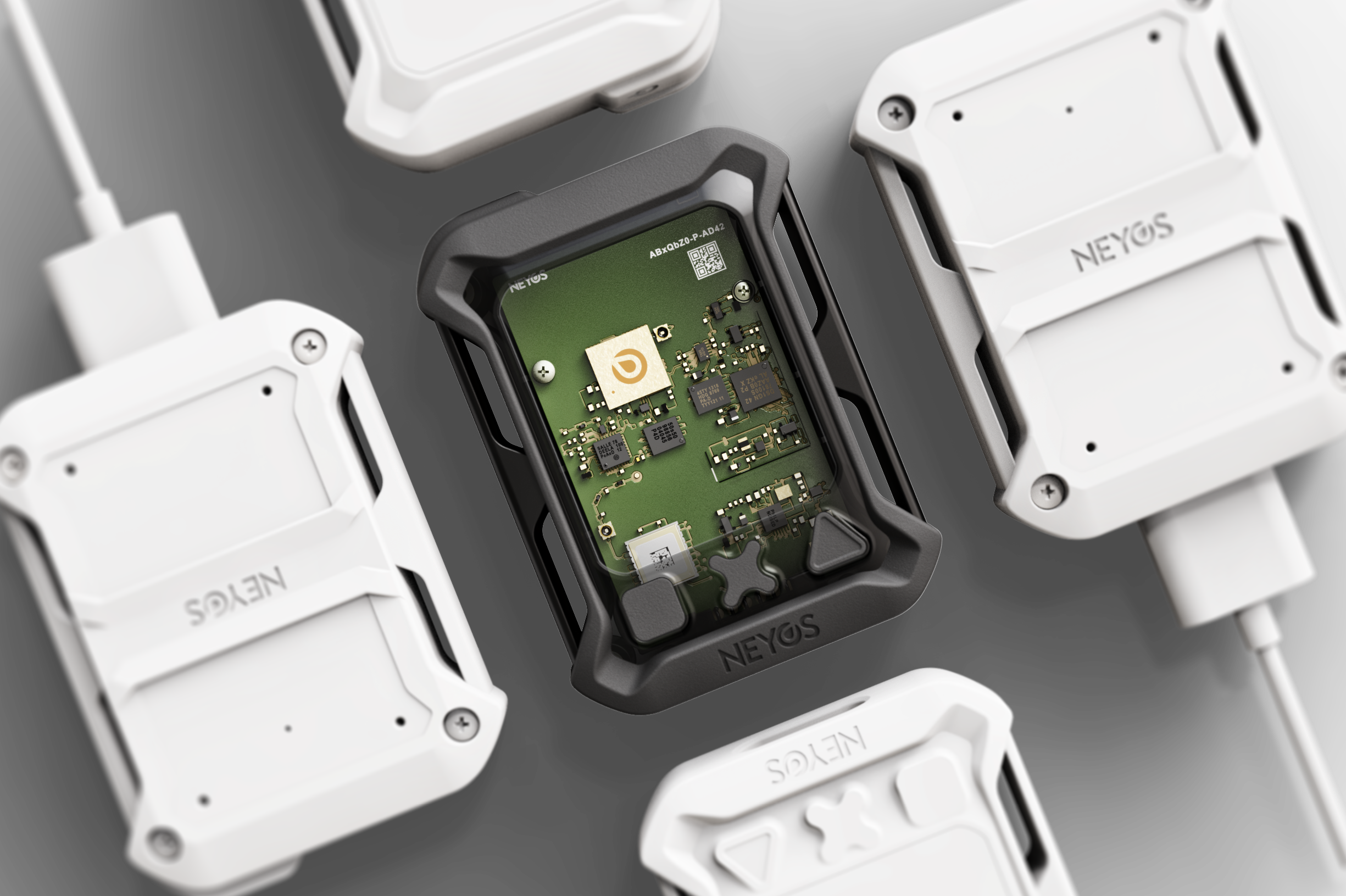
Configurations
Une configuration est un ensemble de paramètres qui définissent le comportement de votre balise : fréquence d'acquisition GPS, intervalles de transmission, gestion de l'énergie, comportement des boutons, etc.
Configuration usine Neyos
Chaque balise est livrée avec une configuration usine définie par Neyos. Cette configuration par défaut est optimisée pour un usage standard et convient à la majorité des cas d'utilisation.
Créer une configuration personnalisée
Pour adapter le comportement de vos balises à vos besoins spécifiques, vous pouvez créer une configuration personnalisée :
- Rendez-vous sur Plateforme Neyos > Configurations
- Cliquez sur Créer une configuration
- Définissez les paramètres souhaités
- Appliquez cette configuration à une ou plusieurs balises
Chaque configuration vous donne accès à plus de 40 paramètres pour adapter précisément le comportement de vos balises : fréquence de géolocalisation, choix des réseaux, gestion de l'énergie, comportement des boutons, priorité des événements...
Sur la plateforme Neyos, ces paramètres sont organisés en 6 onglets thématiques pour faciliter la navigation :
| Section | Description |
|---|---|
| Acquisition | Fréquence d'enregistrement GPS, comportement en cas d'absence de signal, mode de positionnement |
| Transmission | Choix des réseaux (cellulaire, satellite), intervalles de transmission, règles de basculement |
| LED | Comportement lumineux : connexion réseau, niveau de batterie, appui sur les boutons |
| Énergie | Modes de veille : veille active pour un réveil rapide, veille profonde pour une économie maximale |
| Boutons | Configuration des 4 boutons : verrouillage, délai d'appui, actions associées |
| Événements | Priorité de chaque événement et transmission immédiate ou différée |
1. Acquisition
La section Acquisition définit la manière dont la balise collecte les données de ses capteurs : position GPS, niveau de batterie, température, etc.
Intervalle
Paramètres définissant la fréquence et le comportement de l'enregistrement des données.
Définit un intervalle de temps pour lequel la balise enregistre les données de ses capteurs (GPS, batterie, température).
| Par défaut | Min | Max |
|---|---|---|
| 2 minutes | 50 ms | 24 h |
Comment ça fonctionne ?
À chaque intervalle, la balise :
- Active le récepteur GPS pour se géolocaliser
- Mesure le niveau de batterie
- Relève la température interne
- Enregistre ces données en mémoire locale
Les données sont ensuite transmises selon l'intervalle d'envoi configuré dans la section Transmission.
Comportement de la balise lorsqu'elle ne parvient pas à obtenir une position GPS valide (intérieur, tunnel, zone dense...).
| Par défaut |
|---|
| Ignorer |
Comment ça fonctionne ?
Lors d'une acquisition, si le récepteur GPS ne parvient pas à obtenir une position valide (signal trop faible, obstruction...), la balise applique le comportement configuré :
- Ignorer : L'acquisition est abandonnée, aucune donnée n'est enregistrée pour cet intervalle
- Dernière position connue : La balise réutilise la dernière coordonnée GPS valide obtenue, avec les autres données actuelles (batterie, température)
Options disponibles :
| Option | Comportement |
|---|---|
| Ignorer | Les données sans position GPS valide ne sont pas enregistrées |
| Dernière position connue | La balise réutilise la dernière position GPS valide obtenue |
Paramètres GPS
Configuration du récepteur GPS pour optimiser la précision du positionnement.
Optimise le récepteur GPS selon le type de déplacement pour améliorer la précision du positionnement.
| Par défaut |
|---|
| Général |
Comment ça fonctionne ?
Le récepteur GPS utilise des algorithmes de filtrage pour lisser les positions et prédire les trajectoires. Ce paramètre ajuste ces algorithmes selon le type de mouvement attendu :
- Véhicule : Filtre optimisé pour des vitesses élevées et des trajectoires régulières (routes)
- Piéton : Tolère des changements de direction fréquents à faible vitesse
- Objet fixe : Stabilise la position en ignorant les micro-variations
Modes disponibles :
| Mode | Description | Usage recommandé |
|---|---|---|
| Général | Mode polyvalent sans optimisation spécifique | Usage mixte |
| Véhicule | Optimisé pour vitesses élevées et trajectoires routières | Voitures, camions, utilitaires |
| Piéton | Adapté aux vitesses lentes avec changements de direction fréquents | Déplacements à pied |
| Vélo / Moto | Sensibilité accrue aux changements de direction rapides | Deux-roues |
| Objet fixe | Privilégie la stabilité de position | Machines, conteneurs |
| Haute altitude | Accepte des altitudes élevées | Drones, aviation légère |
2. Transmission
La section Transmission définit comment et à quelle fréquence la balise envoie ses données vers la plateforme Neyos.
La balise peut utiliser plusieurs types de réseaux : cellulaire (LTE-M, NB-IoT) et satellite (5G NTN).
Paramètres généraux
Définit les réseaux utilisés par la balise. Vous pouvez configurer un réseau principal et un réseau secondaire (fallback).
Comment ça fonctionne ?
La balise tente toujours de se connecter au réseau principal en priorité. Si la connexion échoue ou se perd, elle bascule automatiquement vers le réseau secondaire après le délai configuré. Cette architecture garantit une connectivité continue, même dans les zones à couverture partielle.
Réseaux disponibles :
| Réseau | Description | Consommation |
|---|---|---|
| LTE-M | Réseau cellulaire 4G optimisé pour l'IoT | Faible |
| NB-IoT | Réseau cellulaire 4G optimisé pour l'IoT | Faible |
| 5G NTN (Satellite) | Connexion satellite pour zones isolées | Élevée |
Exemples de configuration :
Cellulaire uniquement
Réseau principal : LTE-M / NB-IoT
Réseau secondaire : Aucun
Économique et autonomie maximale
Pas de couverture en zones blanches
Usage : Solution cellulaire économique et fiable pour les usages courants.
Satellite uniquement
Réseau principal : 5G NTN (Satellite)
Réseau secondaire : Aucun
Couverture mondiale garantie
Consommation élevée, coût data plus important
Usage : Connectivité satellite pour les environnements isolés et les usages critiques.
Hybride (recommandé)
Réseau principal : LTE-M / NB-IoT
Réseau secondaire : 5G NTN (Satellite)
Meilleur des deux mondes
Bascule automatique si perte de réseau cellulaire
Usage : Le meilleur des deux mondes : couverture continue, coûts maîtrisés.
Définit le temps d'attente sans réseau avant de basculer automatiquement vers le réseau secondaire.
| Par défaut | Min |
|---|---|
| 1 minute | 0 ms (immédiat) |
Comment ça fonctionne ?
- La balise détecte une perte de connexion sur le réseau principal
- Un timer démarre avec le délai configuré
- La balise continue d'enregistrer ses données et scan le réseau pendant toute la durée du délai
- Si le délai expire sans reconnexion → bascule vers le réseau secondaire
Quel délai choisir ?
| Délai | Comportement |
|---|---|
| 0 ms | Bascule immédiate dès la perte de réseau |
| 1 - 5 min | Laisse le temps au réseau de revenir |
| 10 - 30 min | Tolère des coupures prolongées |
Réseau cellulaire
Paramètres de transmission pour les réseaux LTE-M et NB-IoT.
Détermine à quel rythme les données sont transmises sur le réseau cellulaire (LTE-M et NB-IoT).
| Par défaut | Min | Max |
|---|---|---|
| 1 minute | 5 s | 24 h |
Comment ça fonctionne ?
À chaque intervalle, la balise :
- Établit une connexion avec le réseau cellulaire
- Transmet les données accumulées depuis le dernier envoi
- Récupère les éventuelles commandes en attente (nouvelle configuration, action à distance)
- Coupe la connexion pour économiser l'énergie
Données transmises à chaque envoi :
| Type | Données |
|---|---|
| Acquisition | Position GPS, batterie, température,... (selon l'intervalle d'acquisition) |
| Réseau | Qualité du signal (%), opérateur, type de réseau |
Impact sur l'autonomie :
| Intervalle | Impact batterie | Usage type |
|---|---|---|
| 5 s - 1 min | Élevé | Suivi temps réel critique |
| 1 - 15 min | Modéré | Suivi régulier standard |
| 15 min - 1 h | Faible | Suivi ponctuel |
| 1 - 24 h | Minimal | Surveillance longue durée |
Lorsque la balise tente de se connecter au réseau cellulaire (au démarrage ou après un basculement réseau), ce paramètre définit le temps maximum accordé pour établir la connexion.
| Par défaut | Min |
|---|---|
| 1 minute | 0 ms |
Comment ça fonctionne ?
Lorsque la balise doit transmettre des données :
- Elle recherche un réseau cellulaire disponible
- Un timer démarre avec le délai configuré
- Si la connexion réussit avant l'expiration → transmission normale
- Si le délai expire → abandon et passage à l'étape suivante (bascule satellite ou mise en veille)
Pourquoi configurer ce délai ?
Si le réseau cellulaire n'est pas disponible (zone blanche, signal trop faible), la balise ne doit pas rester bloquée indéfiniment en attente de connexion. Ce délai permet de :
- Éviter les blocages en zone sans réseau : si aucune connexion cellulaire n'est possible, passé ce délai la balise OTRAC bascule de réseau.
- Préserver la batterie en évitant des tentatives de connexions prolongées
Définit quelles données sont envoyées via le réseau cellulaire.
| Par défaut |
|---|
| Toutes les données |
Comment ça fonctionne ?
Entre deux transmissions, la balise accumule des données en mémoire locale (selon l'intervalle d'acquisition). Ce paramètre détermine comment ces données sont traitées lors de l'envoi :
- En direct : Seule la position la plus récente est envoyée, les autres sont supprimées
- Toutes les données : L'historique complet est transmis d'un coup
- Aucune : Les données sont conservées mais non transmises sur ce réseau
| Option | Comportement |
|---|---|
| En direct | Envoie uniquement la dernière position acquise |
| Toutes les données | Envoie l'ensemble des données collectées depuis le dernier envoi |
| Aucune | Désactive la transmission cellulaire |
Relation entre acquisition et transmission
Si l'intervalle d'acquisition est plus court que l'intervalle de transmission, plusieurs points s'accumulent en mémoire et sont envoyés ensemble lors de la transmission.
- En direct : seul le dernier point est transmis, les autres sont ignorés
- Toutes les données : tous les points accumulés sont transmis d'un coup
Réseau satellite
Paramètres de transmission pour le réseau 5G NTN (Satellite).
Détermine à quel rythme les données sont transmises sur le réseau satellite 5G NTN.
| Par défaut | Min | Max |
|---|---|---|
| 5 minutes | 15 s | 24 h |
Comment ça fonctionne ?
À chaque intervalle, la balise :
- Recherche et se connecte à un satellite en orbite basse
- Transmet les données vers la passerelle terrestre via le satellite
- Récupère les commandes en attente
- Libère la connexion satellite
La connexion satellite consomme plus d'énergie que le cellulaire. L'intervalle par défaut est donc plus long (5 min vs 1 min).
Données transmises à chaque envoi :
| Type | Données |
|---|---|
| Acquisition | Position GPS, batterie, température,... (selon l'intervalle d'acquisition) |
| Réseau | Qualité du signal (%), opérateur, type de réseau |
Impact sur l'autonomie et les coûts :
| Intervalle | Impact batterie | Impact coûts | Usage type |
|---|---|---|---|
| 15 s - 5 min | Élevé | Élevé | Suivi temps réel critique |
| 5 - 15 min | Modéré | Modéré | Suivi régulier standard |
| 15 min - 1 h | Faible | Faible | Suivi ponctuel |
| 1 - 24 h | Minimal | Minimal | Surveillance longue durée |
Lorsque la balise tente de se connecter au réseau satellite (au démarrage ou après un basculement réseau), ce paramètre définit le temps maximum accordé pour établir la connexion.
| Par défaut | Min |
|---|---|
| 1 minute | 0 ms |
Comment ça fonctionne ?
Lorsque la balise doit transmettre via satellite :
- Elle recherche un satellite visible dans le ciel
- Un timer démarre avec le délai configuré
- Si la connexion réussit → transmission normale
- Si le délai expire (ciel obstrué, météo) → abandon et nouvelle tentative ultérieure
Pourquoi configurer ce délai ?
Si le réseau satellite n'est pas disponible (obstruction du ciel, conditions météo défavorables), la balise ne doit pas rester bloquée indéfiniment en attente de connexion. Ce délai permet de :
- Éviter les blocages sans connectivité : si aucune connexion satellite n'est possible, passé ce délai la balise OTRAC reprend son cycle normal ou bascule vers le cellulaire.
- Préserver la batterie en évitant des tentatives de connexions prolongées
Définit quelles données sont envoyées via le réseau satellite.
| Par défaut |
|---|
| En direct |
Comment ça fonctionne ?
Comme pour le cellulaire, ce paramètre détermine comment les données accumulées sont transmises. En satellite, le mode "En direct" est configuré par défaut car :
- Chaque octet transmis est facturé (coût data satellite plus élevé)
- L'envoi de gros volumes consomme plus d'énergie
- La dernière position est souvent la plus pertinente
| Option | Comportement |
|---|---|
| En direct | Envoie uniquement la dernière position acquise |
| Toutes les données | Envoie l'ensemble des données collectées depuis le dernier envoi |
| Aucune | Désactive la transmission satellite |
Relation entre acquisition et transmission
Si l'intervalle d'acquisition est plus court que l'intervalle de transmission, plusieurs points s'accumulent en mémoire et sont envoyés ensemble lors de la transmission.
- En direct : seul le dernier point est transmis, les autres sont ignorés
- Toutes les données : tous les points accumulés sont transmis d'un coup
Définit le temps maximum passé en mode satellite avant de revenir automatiquement sur le réseau cellulaire.
| Par défaut | Min |
|---|---|
| 1 minute | 0 ms |
Comment ça fonctionne ?
Lorsque la balise utilise le satellite (réseau de secours) :
- Un timer démarre avec le délai configuré
- La balise transmet normalement via satellite
- À l'expiration du timer, elle tente de revenir sur le cellulaire
- Si le cellulaire est disponible → bascule vers le réseau principal
- Sinon → reste en satellite et relance le timer
Pourquoi configurer ce délai ?
La transmission satellite est plus coûteuse et plus énergivore que le cellulaire. Ce paramètre permet de :
- Maîtriser votre budget satellite en limitant le temps passé sur ce réseau
- Préserver l'autonomie en revenant vers un réseau moins énergivore
- Optimiser les coûts en privilégiant le cellulaire dès qu'il redevient disponible
3. LED
La section LED permet de personnaliser le comportement lumineux de votre balise. La balise dispose de plusieurs LED : Système, Recharge, Carré, Croix et Triangle.
Paramètres disponibles
Pour chaque état de la balise, vous pouvez configurer les paramètres suivants :
Luminosité
Intensité lumineuse globale de toutes les LED.
| Niveau | Usage recommandé |
|---|---|
| Fort | Luminosité maximale pour les environnements très lumineux ou lorsque la visibilité doit être prioritaire. |
| Moyen | Régime standard (≈ 50 %) : bon équilibre entre visibilité et consommation. Recommandé pour la plupart des usages. |
| Faible | Luminosité réduite (≈ 10 %), idéale pour une utilisation discrète et pour économiser la batterie, notamment en environnement nocturne. |
Animation
Type d'effet lumineux appliqué à la LED.
| Animation | Effet |
|---|---|
| Fixe | LED allumée en continu |
| Clignotant | Alternance allumé/éteint à intervalle régulier |
| Fondu | Variation progressive de l'intensité (effet "respiration") |
| Éteinte | LED désactivée |
Vitesse
Rapidité de l'animation (pour les modes Clignotant et Fondu) : Rapide, Moyen ou Lent.
Couleur
Les LEDs de la balise sont des LEDs RGB et supportent les couleurs suivantes :
États configurables
Ces paramètres peuvent être personnalisés pour chacun des états suivants :
Réseau
- Cellulaire - Balise connectée
- Satellite - Balise connectée
- Cellulaire - Recherche de réseau
- Satellite - Recherche de réseau
Batterie (hors charge)
- Batterie faible (< 20%)
- Batterie 30-70%
- Batterie 70-99%
- Batterie 100%
Recharge (câble branché)
- Recharge 0-30%,
- Recharge 30-70%,
- Recharge 70-99%,
- Recharge terminée,
Boutons ( Carré, Croix, Triangle)
- Bouton appuyé
- Message en cours d'envoi
- Message envoyé (avec ACK)
4. Énergie
La section Énergie contrôle les modes de veille et la gestion de l'autonomie de la balise.
Fonctionnement des modes de veille
Deux niveaux de veille sont disponibles et peuvent être combinés en cascade :
- Veille active : réveil rapide, économie modérée (30-50%)
- Veille profonde : réveil plus lent, économie maximale (jusqu'à 90%)
Comment fonctionne la cascade ?
Si les deux modes sont activés, la balise suit cette séquence lorsqu'elle devient inactive :
- Après une absence de mouvement pendant la durée définie par le paramètre “Déclenchement de mise en veille active” → passage en mode veille active.
- Si aucun mouvement n'est détecté pendant le délai de veille profonde → passage en veille profonde.
- Lorsqu'un mouvement est détecté quelque soit le mode de veille, la balise retrouve son fonctionnement nominal.
Premier niveau d'économie d'énergie : réduction modérée de la consommation tout en garantissant un réveil très rapide.
Comment ça fonctionne ?
Lorsque la veille active est déclenchée :
- Le processeur principal passe en mode basse consommation
- Les modules radio (cellulaire/satellite) sont mis en sommeil
- L'accéléromètre reste actif pour détecter les mouvements
- Des battements de coeur périodiques confirment que la balise est opérationnelle
Au moindre mouvement détecté, la balise se réveille instantanément et reprend son fonctionnement normal.
Déclenchement mise en veille active
| Par défaut |
|---|
| Désactivé |
Avantages :
- Réduction de la consommation d'environ 30-50%
- Réveil quasi instantané à la détection de mouvement
- Maintien de la surveillance de l'accéléromètre
Délai avant mise en veille active
| Par défaut | Min |
|---|---|
| 1 minute | 0 ms |
Intervalles battements de coeur
| Par défaut | Min |
|---|---|
| 1 minute | 0 ms |
Le heartbeat est un signal périodique envoyé par la balise même en veille pour confirmer qu'elle est opérationnelle.
Mode le plus économique : consommation minimale, mais temps de réveil plus long.
Comment ça fonctionne ?
En veille profonde, la balise désactive presque tous ses composants :
- Le processeur est complètement arrêté
- Les modules radio sont désactivés
- Le GPS est éteint
- Seul l'accéléromètre reste alimenté (mode ultra basse consommation)
Le réveil nécessite un redémarrage partiel du système, ce qui prend quelques secondes. Ce mode est idéal pour les équipements stockés ou rarement déplacés.
Déclenchement mise en veille profonde
| Par défaut |
|---|
| Désactivé |
Caractéristiques :
- Réduction de la consommation jusqu'à 90%
- Temps de réveil de plusieurs secondes
- Idéal pour équipements rarement déplacés
Délai avant mise en veille profonde
| Par défaut | Min |
|---|---|
| 10 minute | 1000 ms |
Intervalles battements de coeur
| Par défaut | Min |
|---|---|
| 1 minute | 0 ms |
Définit comment et dans quelles conditions la balise se réactive après une période de veille.
Comment ça fonctionne ?
Lorsqu'un mouvement est détecté pendant la veille :
- L'accéléromètre détecte le mouvement et génère une interruption
- Le délai de confirmation démarre (évite les faux positifs)
- Si le mouvement persiste → réveil complet de la balise
- Si le mouvement cesse → retour en veille (micro-vibration ignorée)
Ce mécanisme évite les réveils intempestifs causés par des vibrations passagères (vent, véhicule qui passe à proximité).
Déclenchement de sortie de veille
| Par défaut |
|---|
| Mouvement |
La balise se réveille automatiquement dès qu'un mouvement est détecté par l'accéléromètre intégré.
Délai pour sortie de veille
| Par défaut | Min |
|---|---|
| 1 minute | 0 ms |
Ce délai permet d'éviter des réveils intempestifs sur des micro-mouvements.
5. Boutons
La section Boutons configure le comportement des boutons physiques de la balise.
La balise dispose de 4 boutons :
- Bouton système : Contrôle l'allumage/extinction de la balise
- Bouton carré : Action personnalisable
- Bouton croix : Action personnalisable
- Bouton triangle : Action personnalisable
Verrouiller le bouton système Empêche l'extinction de la balise via le bouton physique. Idéal pour les déploiements terrain où vous souhaitez garantir que la balise reste opérationnelle.
Comment ça fonctionne ?
Lorsque le bouton système est verrouillé :
- Un appui long sur le bouton est ignoré (pas d'extinction)
- La LED peut clignoter pour indiquer que l'action est bloquée
- L'extinction reste possible à distance via la plateforme Neyos
- La caisse de recharge Neyos peut également éteindre les balises verrouillées
| Par défaut |
|---|
| Oui (Verrouillé) |
| Option | Comportement |
|---|---|
| Oui | L'utilisateur ne peut pas éteindre la balise via le bouton physique |
| Non | Un appui long sur le bouton système permet d'éteindre la balise |
Pourquoi verrouiller le bouton système ?
Le verrouillage empêche toute extinction manuelle de la balise sur le terrain. Vous pouvez ainsi confier la balise à un utilisateur en toute sérénité, avec l'assurance qu'elle restera opérationnelle.
Comment éteindre une balise verrouillée ?
Même avec le bouton verrouillé, vous conservez le contrôle :
- À distance : Envoyez une action d'extinction depuis la plateforme Neyos
- Via la caisse de recharge : La caisse de recharge Neyos permet d'éteindre les balises, même verrouillées
Configuration du bouton carré pour l'envoi d'événements personnalisables.
Comment ça fonctionne ?
Lorsque l'utilisateur appuie sur le bouton carré :
- La balise vérifie que le délai d'appui minimum est respecté
- Si l'appui est validé, un événement "bouton carré" est créé
- L'événement est transmis selon sa priorité (immédiat ou prochain envoi)
- La balise attend l'accusé de réception (ACK) du serveur
- Le délai anti-spam démarre jusqu'à la prochaine autorisation d'envoi
Autoriser l'envoi d'événement Permet de choisir si un appui sur le bouton doit envoyer un événement à la plateforme ou être ignoré.
| Par défaut |
|---|
| Oui |
| Option | Comportement |
|---|---|
| Oui | Un événement "appui bouton carré" est transmis à la plateforme |
| Non | L'appui est ignoré, aucun événement n'est envoyé |
Délai d'appui Définit la durée d'appui nécessaire sur le bouton pour déclencher l'envoi de l'événement. Ce délai agit comme une sécurité pour éviter les déclenchements accidentels.
| Par défaut | Min | Max |
|---|---|---|
| 0 s | 0 s | 10 s |
Délai entre deux événements (anti-spam) Définit le délai minimum à respecter avant qu'un nouvel événement puisse être envoyé. Ce délai démarre une fois l'accusé de réception (ACK) de l'événement précédent reçu par la balise. Permet d'éviter les envois excessifs sur ce bouton.
| Par défaut | Min | Max |
|---|---|---|
| 0 s | 0 s | 24 h |
Configuration du bouton croix pour l'envoi d'événements personnalisables.
Comment ça fonctionne ?
Lorsque l'utilisateur appuie sur le bouton croix :
- La balise vérifie que le délai d'appui minimum est respecté
- Si l'appui est validé, un événement "bouton croix" est créé
- L'événement est transmis selon sa priorité (immédiat ou prochain envoi)
- La balise attend l'accusé de réception (ACK) du serveur
- Le délai anti-spam démarre jusqu'à la prochaine autorisation d'envoi
Autoriser l'envoi d'événement Permet de choisir si un appui sur le bouton doit envoyer un événement à la plateforme ou être ignoré.
| Par défaut |
|---|
| Oui |
| Option | Comportement |
|---|---|
| Oui | Un événement "appui bouton croix" est transmis à la plateforme |
| Non | L'appui est ignoré, aucun événement n'est envoyé |
Délai d'appui Définit la durée d'appui nécessaire sur le bouton pour déclencher l'envoi de l'événement. Ce délai agit comme une sécurité pour éviter les déclenchements accidentels.
| Par défaut | Min | Max |
|---|---|---|
| 0 s | 0 s | 10 s |
Délai entre deux événements (anti-spam) Définit le délai minimum à respecter avant qu'un nouvel événement puisse être envoyé. Ce délai démarre une fois l'accusé de réception (ACK) de l'événement précédent reçu par la balise. Permet d'éviter les envois excessifs sur ce bouton.
| Par défaut | Min | Max |
|---|---|---|
| 0 s | 0 s | 24 h |
Configuration du bouton triangle pour l'envoi d'événements personnalisables.
Comment ça fonctionne ?
Lorsque l'utilisateur appuie sur le bouton triangle :
- La balise vérifie que le délai d'appui minimum est respecté
- Si l'appui est validé, un événement "bouton triangle" est créé
- L'événement est transmis selon sa priorité (immédiat ou prochain envoi)
- La balise attend l'accusé de réception (ACK) du serveur
- Le délai anti-spam démarre jusqu'à la prochaine autorisation d'envoi
Autoriser l'envoi d'événement Permet de choisir si un appui sur le bouton doit envoyer un événement à la plateforme ou être ignoré.
| Par défaut |
|---|
| Oui |
| Option | Comportement |
|---|---|
| Oui | Un événement "appui bouton triangle" est transmis à la plateforme |
| Non | L'appui est ignoré, aucun événement n'est envoyé |
Délai d'appui Définit la durée d'appui nécessaire sur le bouton pour déclencher l'envoi de l'événement. Ce délai agit comme une sécurité pour éviter les déclenchements accidentels.
| Par défaut | Min | Max |
|---|---|---|
| 0 s | 0 s | 10 s |
Délai entre deux événements (anti-spam) Définit le délai minimum à respecter avant qu'un nouvel événement puisse être envoyé. Ce délai démarre une fois l'accusé de réception (ACK) de l'événement précédent reçu par la balise. Permet d'éviter les envois excessifs sur ce bouton.
| Par défaut | Min | Max |
|---|---|---|
| 0 s | 0 s | 24 h |
6. Événements
La section Événements permet de définir la priorité de chaque type d'événement et les actions associées.
Qu'est-ce qu'un événement prioritaire ?
Un événement prioritaire est un événement qui nécessite d'être envoyé immédiatement. La balise le traite en priorité absolue : si elle n'est pas connectée au réseau principal, elle bascule automatiquement sur le réseau secondaire pour assurer la transmission.
Un événement non prioritaire est envoyé lors de la prochaine transmission programmée, sans bascule de réseau.
- Appui bouton carré — Événement déclenché lorsqu'un appui validé est détecté sur le bouton carré
- Appui bouton croix — Événement déclenché lorsqu'un appui validé est détecté sur le bouton croix
- Appui bouton triangle — Événement déclenché lorsqu'un appui validé est détecté sur le bouton triangle
- Détection de mouvement — Événement envoyé lorsque la balise détecte un mouvement après une période d'immobilité
- Détection de non mouvement — Événement généré après une période sans mouvement détecté
- Détection de choc — Événement déclenché lors d'un impact ou choc violent détecté par l'accéléromètre
- Seuil de température dépassé — Événement déclenché lorsque la température dépasse ou descend sous un seuil défini
- Entrée de zone — Événement déclenché lorsque la balise entre dans une zone géographique prédéfinie (geofencing)
- Sortie de zone — Événement déclenché lorsque la balise quitte une zone géographique prédéfinie
Et ensuite ?
Prochaines étapes recommandées :
- Mettre à jour le firmware → Assurez-vous d'avoir les dernières fonctionnalités
- Comprendre la couverture réseau → Consultez les zones de couverture
- Intégrer avec vos outils → Configurez des Webhooks ou utilisez l'API Neyos